入门教程 · 2026年5月24日 · VirtLab
Packet Tracer 入门:思科网络学习的最佳起点
详细介绍 Cisco Packet Tracer 的使用方法,从基础网络概念到协议仿真,帮助初学者快速掌握网络技术。
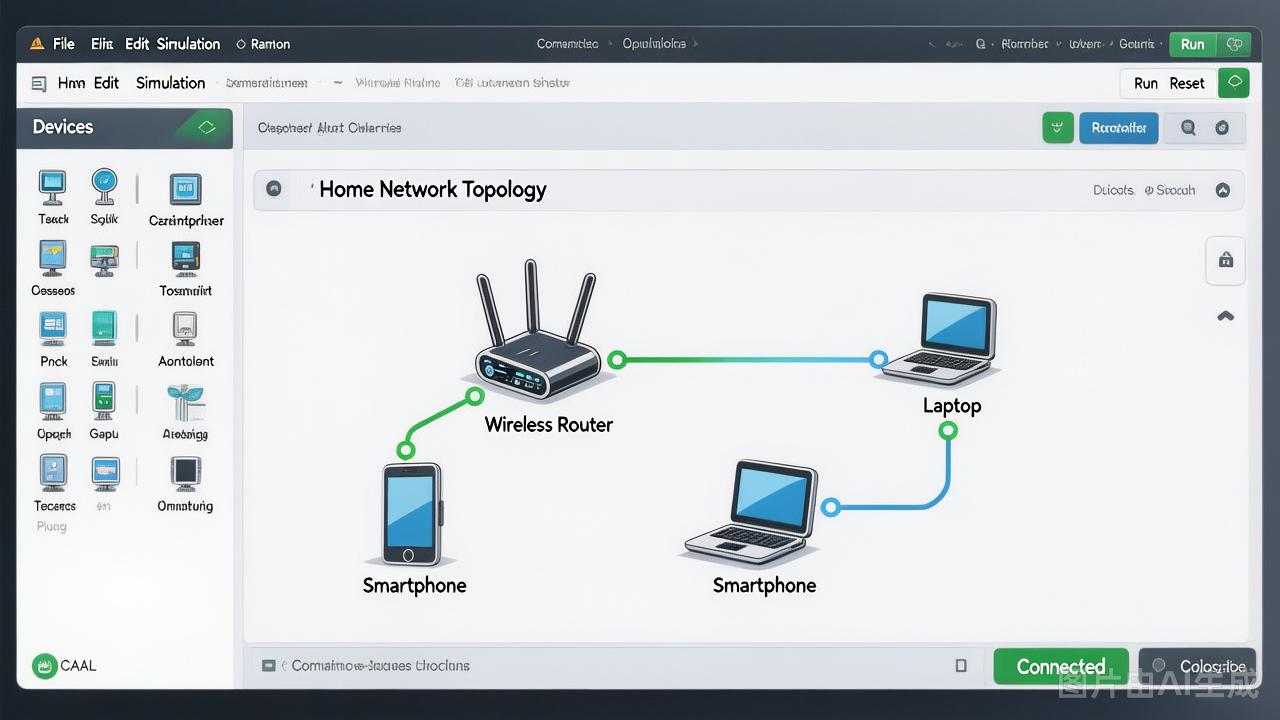
Packet Tracer 入门:思科网络学习的最佳起点
Cisco Packet Tracer 是思科官方推出的网络仿真工具,以其轻量级和易用性成为全球数百万网络学习者的首选入门工具。本文将带您掌握 Packet Tracer 的核心使用方法。
Packet Tracer 简介
Packet Tracer 是思科网络技术学院(Networking Academy)的官方学习工具,专为网络初学者设计。
主要特点
- 免费使用:思科网络学院学生免费使用
- 轻量级:安装包小,系统要求低
- 可视化强:直观的图形界面
- 协议丰富:支持多种网络协议仿真
- 跨平台:支持 Windows、Linux、macOS
界面布局
┌─────────────────────────────────────────────────────────────────┐
│ 菜单栏                                                              │
├──────────────┬──────────────────────────────────────┬────────────┤
│              │                                      │            │
│   设备库     │           拓扑工作区                  │   属性    │
│              │                                      │   面板    │
│ - 路由器    │     ┌─────┐         ┌─────┐          │            │
│ - 交换机    │     │ R1  │─────────│ R2  │          │ - 端口    │
│ - 交换机    │     └─────┘         └─────┘          │ - 路由表  │
│ - 线缆      │                                      │ - ACL     │
│              │                                      │            │
├──────────────┴──────────────────────────────────────┴────────────┤
│                         输出控制台                                 │
└─────────────────────────────────────────────────────────────────────┘
基础操作
添加设备
- 选择设备类别:在左下角设备库中点击路由器、交换机等
- 选择具体型号:拖拽到拓扑工作区
- 连接设备:使用连接线连接设备
常用快捷键
| 快捷键 | 功能 |
|---|---|
| Ctrl+R | 运行/停止模拟 |
| Ctrl+Shift+S | 保存项目 |
| Ctrl+O | 打开项目 |
| Delete | 删除选中设备 |
第一个实验:简单网络
目标
构建一个包含 2 台 PC 和 1 台交换机的简单局域网,实现 PC 之间的通信。
步骤
1. 添加设备
- 1 台交换机(2960)
- 2 台 PC
2. 连接设备
使用直通线连接 PC1 和 PC2 到交换机。
3. 配置 PC IP 地址
点击 PC1 → Desktop → IP Configuration:
IP Address: 192.168.1.10
Subnet Mask: 255.255.255.0
Default Gateway: 192.168.1.1
点击 PC2 → Desktop → IP Configuration:
IP Address: 192.168.1.20
Subnet Mask: 255.255.255.0
Default Gateway: 192.168.1.1
4. 测试连接
在 PC1 命令行中执行:
ping 192.168.1.20成功响应表示网络连接正常。
协议仿真模式
Packet Tracer 提供两种工作模式:
实时模式(Realtime)
- 所有操作立即生效
- 适合快速验证
- 模拟真实网络环境
仿真模式(Simulation)
- 捕获和分析数据包
- 观察协议交互过程
- 学习协议工作原理
仿真模式使用
-
切换到仿真模式
- 点击右下角 “Simulation” 标签
-
设置过滤器
- 点击 “Edit Filters”
- 选择要观察的协议(如 ICMP、HTTP、DHCP)
-
捕获数据包
- 点击 “Capture/Forward” 发送数据包
- 观察数据包的传输过程
路由实验
实验目标
配置静态路由,实现不同网络之间的通信。
拓扑
PC1 (192.168.1.10)
     |
    SW1
     |
    R1 (192.168.1.1, 10.1.1.1)
     |
    R2 (10.1.1.2, 192.168.2.1)
     |
    SW2
     |
PC2 (192.168.2.10)
配置步骤
R1 配置:
Router> enable
Router# configure terminal
Router(config)# hostname R1
R1(config)# interface GigabitEthernet0/0
R1(config-if)# ip address 192.168.1.1 255.255.255.0
R1(config-if)# no shutdown
R1(config-if)# exit
R1(config)# interface GigabitEthernet0/1
R1(config-if)# ip address 10.1.1.1 255.255.255.0
R1(config-if)# no shutdown
R1(config)# ip route 192.168.2.0 255.255.255.0 10.1.1.2
R2 配置:
Router> enable
Router# configure terminal
Router(config)# hostname R2
R2(config)# interface GigabitEthernet0/0
R2(config-if)# ip address 192.168.2.1 255.255.255.0
R2(config-if)# no shutdown
R2(config-if)# exit
R2(config)# interface GigabitEthernet0/1
R2(config-if)# ip address 10.1.1.2 255.255.255.0
R2(config-if)# no shutdown
R2(config)# ip route 192.168.1.0 255.255.255.0 10.1.1.1
测试连通性:
PC1> ping 192.168.2.10交换机实验
VLAN 配置
Switch> enable
Switch# configure terminal
Switch(config)# vlan 10
Switch(config-vlan)# name Sales
Switch(config-vlan)# exit
Switch(config)# vlan 20
Switch(config-vlan)# name IT

! 将端口分配给 VLAN
Switch(config)# interface FastEthernet0/1
Switch(config-if)# switchport mode access
Switch(config-if)# switchport access vlan 10
Switch(config-if)# exit

Switch(config)# interface FastEthernet0/2
Switch(config-if)# switchport mode access
Switch(config-if)# switchport access vlan 20
Trunk 配置
Switch(config)# interface GigabitEthernet0/1
Switch(config-if)# switchport mode trunk
Switch(config-if)# switchport trunk allowed vlan 10,20
DHCP 配置
路由器作为 DHCP 服务器
Router> enable
Router# configure terminal
Router(config)# ip dhcp pool LAN-POOL
Router(dhcp-config)# network 192.168.1.0 255.255.255.0
Router(dhcp-config)# default-router 192.168.1.1
Router(dhcp-config)# dns-server 8.8.8.8
Router(dhcp-config)# exit
Router(config)# ip dhcp excluded-address 192.168.1.1 192.168.1.10
ACL 配置
标准 ACL
! 阻止特定主机
Router(config)# access-list 1 deny host 192.168.1.100
Router(config)# access-list 1 permit any
Router(config)# interface GigabitEthernet0/0
Router(config-if)# ip access-group 1 in
扩展 ACL
! 阻止 HTTP 流量
Router(config)# access-list 101 deny tcp any any eq 80
Router(config)# access-list 101 permit ip any any
Router(config)# interface GigabitEthernet0/0
Router(config-if)# ip access-group 101 in
学习路径建议
| 阶段 | 内容 | 时间 |
|---|---|---|
| 入门 | 基础操作、简单网络 | 1 周 |
| 初级 | 交换机配置、VLAN | 2 周 |
| 中级 | 路由协议、ACL | 3 周 |
| 高级 | 综合实验、项目 | 4 周 |
总结
Packet Tracer 是网络学习者不可多得的工具。通过本文的学习,您已经掌握了 Packet Tracer 的基础使用方法。继续探索更复杂的网络拓扑和协议,您将逐步成长为一名合格的网络工程师。
#Packet Tracer
#Cisco
#思科
#网络学习
#入门